

Ở bài viết dưới đây, hãy cùng Nguyễn Đức Laptop sẽ chỉ cho bạn những nguyên nhân và cách khắc phục lỗi màn hình xanh win 11.
Lỗi màn hình xanh win 11 là gì?
Lỗi màn hình xanh win 11 là lỗi thường gặp trên máy tính, gây ra xung đột và tắt hệ thống. Người ta thường gọi nó bằng nhiều cái tên khác nhau như Blue Dump, Blue Screen of Doom hay Blue Screen of Death (BSoD) trong tiếng Anh. Đây chính là lý do vì sao người dùng công nghệ thường gọi nó là “màn hình xanh chết chóc”. Dưới đây là một số mã lỗi stop code phổ biến thường xuất hiện cùng với thông báo "Your PC ran into problem and needs to restart as soon as we’re finished collecting some error info" trên Windows 11:
-
system service exception
-
page_fault_in_nonpaged_area
-
kmode_exception_not_handled
-
memory management
-
Critical Process died
-
Kernel mode heap corruption
-
Driver Power state failure
-
System thread exception not handled
-
APC Index mismatch
-
Hal initialization failed
-
All is well
Đây là lỗi Crash thường gặp trên các hệ điều hành. Khi hệ điều hành gặp sự cố này, ngay lập tức nó sẽ hiển thị màn hình thông báo màu xanh. Một loại lỗi ứng dụng phổ biến là sự cố cũng có thể xuất hiện trên ứng dụng Android và iOS.
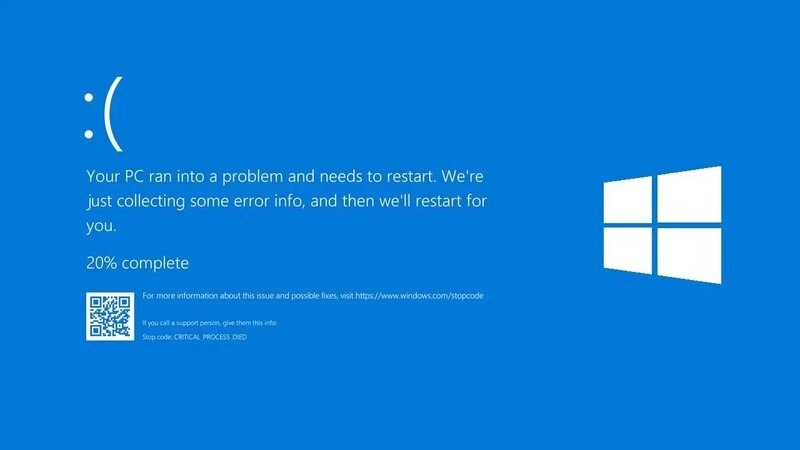
Lỗi màn hình xanh là lỗi thường gặp trên máy tính
Các nguyên nhân gây ra lỗi màn hình xanh win 11
-
Lỗi Blue Screen of Death trên Windows 11 có thể xuất phát từ hai nguyên nhân chính: phần cứng và phần mềm. Phần cứng bao gồm nhiều thành phần như bo mạch chủ, bộ xử lý, RAM, ổ cứng và card đồ họa. Khi các thành phần này gặp vấn đề, máy tính sẽ không hoạt động bình thường.
-
Với lỗi phần mềm có thể do cài đặt không đúng, ứng dụng, driver bị lỗi, bản cập nhật Windows bị lỗi hoặc file hệ thống bị ảnh hưởng bởi virus. Xung trình xung đột từ giữa các chương trình hoặc phần mềm diệt virus cũng có thể gây ra tình trạng này. Để khắc phục những nguyên nhân này, cần có kinh nghiệm chuyên môn để xác định và khắc phục chúng một cách hiệu quả.
 Gỡ cài đặt các ứng dụng có vấn đề để khắc phục lỗi màn hình xanh win 11
Nếu bạn đang gặp phải tình huống ứng dụng gây ra lỗi màn hình xanh win 11, bạn có thể xóa ứng dụng đó bằng cách thực hiện các bước sau:
Bước 1: Bấm vào tổ hợp phím Windows + I hoặc chọn nút Windows để truy cập vào Settings của máy.
Bước 2: Tại cửa sổ của Settings > Nhấp chọn vào Apps ở ngăn bên trái của cửa sổ > Nhấn chọn vào mục Apps & features.
Bước 3: Tại mục Apps > Nhấp chọn vào dấu ba chấm bên cạnh những ứng dụng muốn gỡ cài đặt > Nhấp chọn Uninstall.
Bước 4: Nhấp chọn Uninstall > OK.
Chạy CHKSDK sửa lỗi màn hình xanh win 11
Lỗi tập tin cũng có thể là một trong những nguyên nhân đã gây ra lỗi màn hình xanh win 11. Để kiểm tra và khắc phục vấn đề này, bạn có thể thực hiện các bước sau đây:
Bước 1: Bấm chuột vào biểu tượng Windows > Nhập CMD và vào ô tìm kiếm > Nhấp chọn Run as administrator.
Bước 2: Tại cửa sổ CMD của máy > Nhập dòng lệnh chkdsk/r > Sau đó nhấn Enter.
Bước 3: Hệ thống sẽ bắt đầu quét để tìm ra các lỗi tập tin và tiến hành khắc phục.
Bước 4: Tiến hành reset khởi động lại máy tính để kiểm tra xem các lỗi đã được khắc phục hay chưa.
Tắt cập nhật service Google để sửa lỗi laptop bị màn hình xanh Windows 11
Một số dịch vụ Google đang trong giai đoạn Beta sẽ tự động cập nhật, chưa tương thích được với hệ thống dẫn đến máy tính lỗi màn hình xanh win 11. Để đề phòng trường hợp này, bạn hãy tắt tự động cập nhật theo các bước sau:
Bước 1: Bấm vào tổ hợp phím Windows + R để truy cập vào cửa sổ Run của máy > Nhập dòng lệnh msconfig > Chọn Ok để mở lên System Configuration.
Bước 2: Tại cửa sổ System Configuration > Nhấp chọn tab Services > Sau đó cuộn xuống tìm và nhấp chọn bỏ tick ô Google Update Service > Chọn OK.
Bước 3: Reset Khởi động máy tính để kiểm tra lỗi.
Sửa chữa hoặc xóa các file bị vấn đề để sửa lỗi màn hình xanh win 11
Một lý do khác đã gây ra các sự cố màn hình xanh trên Windows 11 là do các file của hệ thống bị lỗi, hỏng hoặc bị mất. Để khắc phục tình trạng này, bạn có thể thực hiện quét SFC như sau:
Bước 1: Bấm vào biểu tượng Windows của máy sau đó Nhập CMD vào ô tìm kiếm > Chọn Run as administrator.
Bước 2: Tại cửa sổ CMD > Hãy nhập dòng lệnh sfc/scannow > Nhấn Enter để bắt đầu quét. Hệ thống sẽ bắt đầu quét để phát hiện và sửa lỗi file > Sau đó khởi động lại máy để kiểm tra kết quả.
Cập nhật driver của hệ thống để sửa máy tính khi bị màn hình xanh
Nguyên nhân chủ yếu dẫn đến lỗi màn hình xanh win 11 là do drive của hệ thống bị lỗi hoặc đã cũ. Để khắc phục tình huống này, bạn hãy cập nhật phiên bản driver lên mới nhất với các bước sau đây:
Bước 1: Bấm chọn vào biểu tượng Windows > Nhập Windows Update vào ô tìm kiếm > Nhấp chọn Open.
Bước 2: Nhấp chọn Check for Updates để tìm các phiên bản cập nhật.
Bước 3: Bấm chọn tổ hợp phím Windows + X > Nhấp chọn Device Manager.
Bước 4: Tại mục Human Interface Devices của máy > Chọn HID-compliant consumer control device > Chọn Update Driver.
Bước 5: Nhấp vào Search automatically for drivers để Windows tự động tìm kiếm và cập nhật Driver hệ thống của máy.
Bước 6: Nhấp vào mục Display adapters > Tìm và chọn vào tên card màn hình > Nhấp chọn Update driver.
Ngắt kết nối với các thiết bị ngoại vi không cần thiết
Khi bạn gặp sự cố phần cứng trong Windows 11 dẫn đến màn hình xanh trên máy tính xách tay của bạn. Bạn có thể thử ngắt kết nối các thiết bị không cần thiết như ổ cứng ngoài, máy in, màn hình phụ, điện thoại và các thiết bị USB khác. Sau đó khởi động lại máy tính của bạn và kết nối lại chúng.
Đôi khi vấn đề tương thích có thể gây ra lỗi này. Vì vậy, sau khi kết nối lại các thiết bị của mình, bạn đừng quên cập nhật driver máy tính lên phiên bản mới nhất.
Xóa các tệp cài đặt bị hỏng để sửa lỗi màn hình xanh win 11
Nếu bạn cập nhật Windows qua Windows Update và gặp lỗi màn hình xanh win 11. Nguyên nhân gây ra lỗi này có thể là do một hoặc nhiều file cài đặt bị hỏng. Để giải quyết vấn đề này, hãy xóa các tệp này và thử tải xuống lại các tệp cài đặt. Dưới đây là cách xóa và tải lại file cài đặt Windows 11 để sửa lỗi màn hình xanh:
Bước 1: Bấm kết hợp tổ hợp phím Windows + I hoặc chọn nút Windows để truy cập vào Settings.
Bước 2: Tại cửa sổ Settings > Nhấp chuột vào mục System > Cuộn xuống và nhấp chuột vào mục Storage.
Bước 3:Bấm chọn Temporary files.
Bước 4: Đánh tick vào mục Temporary Windows installation files > Sau đó chọn vào Remove files.
Sau khi thực hiện các bước trên, bạn có thể kiểm tra các bản cập nhật Windows 11 mới nhất và cài đặt chúng thông qua Windows Update. Chạy SFC để sửa lỗi máy tính màn hình xanh

Chạy SFC sửa lỗi màn hình xanh win 11
Bước 1: Bấm vào biểu tượng Windows trên màn hình > Nhập CMD vào ô tìm kiếm > Chọn Run as administrator.
Bước 2: Tại cửa sổ CMD > Nhập dòng lệnh sau DISM/online/cleanup-image/restorehealth > Sau đó nhấn Enter.
Bước 3: Sau khi hệ thống chạy xong hãy tiếp tục nhập dòng lệnh sfc/scannow > Nhấn Enter.
Bước 4: Khởi động lại máy tính để kiểm tra lỗi đã được sửa chữa được chưa.
Tắt phần mềm diệt virus để khắc phục lỗi màn hình xanh win 11
Một số phần mềm chống vi-rút của bên thứ ba có thể coi các tệp hệ thống là rác hoặc có khả năng bị nhiễm vi-rút và vô tình xóa chúng. Để tránh sự cố này, bạn cần xóa phần mềm chống vi-rút của bên thứ ba này. Tuy nhiên, bạn không cần quá lo lắng nếu máy tính của bạn không có phần mềm diệt virus. Vì Windows đã tích hợp sẵn Windows Security nên nó có khả năng phát hiện và bảo vệ máy tính của bạn khỏi virus khá hiệu quả. Bạn có thể gỡ cài đặt các phần mềm này thông qua phần Ứng dụng trong Cài đặt.


